Archive for 2017
Seringkali ketika kita mendapatkan tugas kuliah, makalah, atau sejenisnya, kita diharuskan untuk mengeprint tugas tersebut. Settingan default printer kebayakan yang rata-rata otomatis menge-print dari halaman pertama ke halaman terakhir acapkali membuat kita terpaksa mengurutkan ikembali hasil print-print-an agar sesuai urutan halaman.
Nah, lalu bagaimanakah cara untuk print dokumen dari halaman terakhir? Begini caranya
Pertama, silahkan pilih menu print pada dokumen anda, biasanya di File>Print, atau bisa juga Ctrl+P, jika sudah silahkan klik Properties untuk pengaturan.

Pada menu Properties, klik Tab Page Setup, kemudian arahkan kursor ke bawah dancentang pilihan Print from last page.

Dan selamat, printer anda akan memprint dokumen anda dari halaman terakhir.
Oh ya, pengaturan ini adalah pengaturan standar, jadi berlaku tak hanya di MS Word saja, tapi juga di dokumen pdf, indesign, dll.
sumber : http://sekedar-tahu.blogspot.co.id/2013/10/print-dari-halaman-terakhir.html
Nah, lalu bagaimanakah cara untuk print dokumen dari halaman terakhir? Begini caranya
Pertama, silahkan pilih menu print pada dokumen anda, biasanya di File>Print, atau bisa juga Ctrl+P, jika sudah silahkan klik Properties untuk pengaturan.

Pada menu Properties, klik Tab Page Setup, kemudian arahkan kursor ke bawah dancentang pilihan Print from last page.

Dan selamat, printer anda akan memprint dokumen anda dari halaman terakhir.
Oh ya, pengaturan ini adalah pengaturan standar, jadi berlaku tak hanya di MS Word saja, tapi juga di dokumen pdf, indesign, dll.
sumber : http://sekedar-tahu.blogspot.co.id/2013/10/print-dari-halaman-terakhir.html

Sobat tak perlu mengubah setting-an printer untuk mulai mencetak/print tugas sekolah, makalah, atau skripsi, secara hitam-putih. Sobat tinggal perlu mengubah setting-an berwarna pada Microsoft Word, menjadi hitam-putih.
Buka dokumen yang hendak di-print.
Masuk ke tab File > Print. Atau langsung tekan Ctrl+P untuk melihat settings printing di Microsoft Word.

Di sana terdapat banyak opsi dan pilihan yang dapat diubah. Seperti ukuran kertas, halaman yang ingin di-print, jumlah salinan, print secara bolak-balik, dan termasuk print dalam bentuk hitam putih.
Tapi ternyata, printer Canon yang saya punya memang perlu diubah settings-nya agar mencetak/print dalam bentuk hitam-putih.
Pilih Printer Properties.

Saya masuk menuju tab Main, dan memberi centang pada Grayscale printing untuk mem-print dalam bentuk hitam-putih. Pilih OK.

Tidak semua printer memiliki bentuk settings yang sama. Tapi secara umum, opsi yang dipilih selalu sama, yakni opsi semacam grayscale, black and white, dan kata-kata sejenisnya merujuk pada proses printing dalam bentuk hitam-putih.
Setelah memilih OK, klik Print di Microsoft Word.

Kemudian printer akan mulai mencetak/print dokumen dalam bentuk hitam-putih, dan bukan berwarna.
Mencetak dalam bentuk hitam putih, dan tanpa warna, mampu menghemat tinta berwarna yang tertanam dalam printer. Meski penampakan dari hasil print tidak begitu bagus karena dalam hitam putih, namun biaya yang dihemat jauh lebih berharga. :)
sumber : http://www.kompiwin.com/2017/06/cara-print-tugas-sekolah-makalah-skripsi-agar-hitam-putih.html
Buka dokumen yang hendak di-print.
Masuk ke tab File > Print. Atau langsung tekan Ctrl+P untuk melihat settings printing di Microsoft Word.
Di sana terdapat banyak opsi dan pilihan yang dapat diubah. Seperti ukuran kertas, halaman yang ingin di-print, jumlah salinan, print secara bolak-balik, dan termasuk print dalam bentuk hitam putih.
Tapi ternyata, printer Canon yang saya punya memang perlu diubah settings-nya agar mencetak/print dalam bentuk hitam-putih.
Pilih Printer Properties.
Saya masuk menuju tab Main, dan memberi centang pada Grayscale printing untuk mem-print dalam bentuk hitam-putih. Pilih OK.
Tidak semua printer memiliki bentuk settings yang sama. Tapi secara umum, opsi yang dipilih selalu sama, yakni opsi semacam grayscale, black and white, dan kata-kata sejenisnya merujuk pada proses printing dalam bentuk hitam-putih.
Setelah memilih OK, klik Print di Microsoft Word.
Kemudian printer akan mulai mencetak/print dokumen dalam bentuk hitam-putih, dan bukan berwarna.
Mencetak dalam bentuk hitam putih, dan tanpa warna, mampu menghemat tinta berwarna yang tertanam dalam printer. Meski penampakan dari hasil print tidak begitu bagus karena dalam hitam putih, namun biaya yang dihemat jauh lebih berharga. :)
sumber : http://www.kompiwin.com/2017/06/cara-print-tugas-sekolah-makalah-skripsi-agar-hitam-putih.html
Teks Boundaries atau biasa disebut garis tepi adalah garis putus - putus pada Ms.Office Word yang berada ditepi halaman sesuai dengan ukuran batas margin.Dengan adanya teks boundaries ini kita akan lebih mudah dalam mengatur susunan paragraf atau sebagai acuan dalam pengaturan. Seperti, membuat kop surat yang terdapatnya gambar logo yang berada di tepi, atau mungkin panjang garis kop surat yang berada tepat bawahnya.
Dengan menampilkan teks boundaries Office Word ini, kita bisa mengira-ira hasil print outnya nanti.Selain itu, jika kita hendak ingin menempatkan sebuah gambar, kita bisa mengira-ira letak tengah atau pinggir sebuah gambar tersebut.
Dengan menampilkan teks boundaries Office Word ini, kita bisa mengira-ira hasil print outnya nanti.Selain itu, jika kita hendak ingin menempatkan sebuah gambar, kita bisa mengira-ira letak tengah atau pinggir sebuah gambar tersebut.
pict hanya pemanis buatan :v

Teks Boundaries ini biasanya setelah kita instal Ms.Office Word teks baoundaries ini tidak muncul.kita harus mengaturnya terlebih dahulu untuk dapat tampil. Cara menampilkan teks boundaries sangatlah mudah. Namun, untuk seorang pemula masih merasa kebiungan. Untuk itu, pada postingan kali ini akan saya bahas mengenai bagaimana cara menampilkan teks boundaries pada Ms.Office Word.
Cara Menampilkan Teks Boundaries (Garis Tepi)
Cara Menampilkan Teks Boundaries (Garis Tepi)
- Pertama, buka lembar kerja Ms.Office Word
- Klik pada logo Ms.Office (yang terdapat pada pojok kiri atas)
- Klik Word Options
- Maka akan tampil jendela Word Options
- Klik Advanced

- Geser kursor ke bawah, pada group Show document content
- Beri centang pada show text boundaries
- Klik OK
Demikian cara menampilkan teks boundaries pada Ms.Office Word.
sumber : http://www.carainter.net/2014/09/cara-menampilkan-teks-boundaries-garis.html
TABULASI
Tabulasi Dalam ms-word atau biasa disingkat tab berperan dalam merapikan dokumen. Fungsi tab ini antara lain untuk meratakan kata atau pun kalimat pengganti spasi yang diketikkan beberapa kali dan berturut-turut. Selain itu, fungsi tab juga sering digunakan untuk membuat daftar isi. Adapun langkah-langkah membuat tabulasi bisa mrnggunakan cara berikut ini:
F Cara otomatis
1. Klik menu References
2. Klik menu Table Of Contents yang terletak paling kiri pada deretan submenu.
3. Pilih model yang dihendaki, misalkan Manual Table,langsung saja klik.
4. Selanjutnya, kita tinggal meng-edit secara manual sesuai dengan keinginan kita, baik huruf maupun nomornya. Contohnya bisa dilihat pada gambar dibawah
F Cara manual dengan Dialog Box Tabs
1. Klik menu Home atau Page Layout.
2. Klik menu Paragraph.
3. Pilih sub menu Tabs yang ada disebelah pojok kiri pada kotak dialog Line and Page Breaks.
4. Kemudian pada kotak dialog tabs isilah kotak isian Tabstop position dengan angka yang dikehendaki untuk tabulasi.
5. Klik salah satu jenis perataan pada area Alignment.
6. Klik salah satu Leader untuk memilih bentuk tab
7. Klik Set untuk menuliskan tabulasi dan diakhiri denganmeng-klik OK
F Menggunakan Ruler
Ruler berada diatas Document window menunjukkan lebar dari teks, indentasi, dan tabulasi yang telah diformat. Secara default, satuan ruler tersebut adalah Inchi. Kita dapat membuat, merubah, dan juga menghilangkan tab stop position melalui ruler.
Cara membuat tab stop position :
1. Klik pada Tab Alignment untuk menentukan tab alignment yang diinginkan.(left, right, center atau decimal).
2. Klik pada ruler, tepat pada tempat yang diinginkan untuk menjadi tab stop position.
3. Selanjutnya apabila kita ingin merubah posisi tab stop, tinggal klik pada tab stop yang akan anda pindah, lalu drag dan lepas di tempat yang lain.
sumber : http://liliesmiati2122.blogspot.co.id/2014/05/lara-membuat-tabulasi-pada-microsoft.html
sumber : http://liliesmiati2122.blogspot.co.id/2014/05/lara-membuat-tabulasi-pada-microsoft.html
Pada beberapa waktu yang lalu saya pernah share cara membuat nomor halaman otomatis pada Microsoft word. Nah tutorial Microsoft kali ini adalah pendalaman dari tutorial tersebut. Jadi jika sobat belum tahu cara membuat nomor halaman otomatis di Microsoft word, ada baiknya sobat membaca terlebih dahulu tutorial cara membuat nomor halaman otomatis di Microsoft word
Setelah mengerti cara membuat nomor halaman otomatis di Microsoft word sekarang kita akan mulai membuat nomor halaman berbeda di Microsoft word
1. Buka makalah yang sudah sobat susun *saya anggap sobat sudah punya file word yang sudah siap di beri halaman berbeda
2. Tambahkan page number seperti biasa, dan atur nomor halaman menjadi modelnomor romawi (baca : Cara membuat nomor halaman otomatis di word)

3. Tempatkan kursor di akhir halaman yang nomor halamnya ingin berbeda. Contoh; jika sobat ingin membuat halaman tiga dengan nomor halaman yang berbeda, maka kursor di tempatkan di akhir halaman dua.

4. Klik Page layout > Breaks > Next Page, pengaturan ini berfungsi untuk memputus setting ada halaman berikutnya. Lihat gambar untuk lebih jelas

5. tempatkan kursor pada halaman 3 (halaman yang no halamannya akan di setting berbeda), kemudian klik Insert > Page number > format page number, lalu atur seperti gambar berikut ini

Sampai di sini sobat sudah sukses membuat nomor halaman berbeda di satu file dengan Microsoft word. Jadi sekarang jika sobat ingin membuat nomonr halaman berbeda untuk makalah, tak perlu lagi membuat document word menjadi dua file.
sumber : http://www.tutorial89.com/2014/10/cara-membuat-nomor-halaman-berbeda-di-word.html
sumber : http://www.tutorial89.com/2014/10/cara-membuat-nomor-halaman-berbeda-di-word.html
Nomor halaman mempunyai manfaat yang sangat banyak. Utamanya untuk mengetahui kuantitas lembar halaman dan menemukan bab tertentu. Cara membuat nomor halaman di Microsoft Word pun sangat mudah, apabila Anda belum menguasainya, artikel ini akan memberi panduan langkah demi langkah.
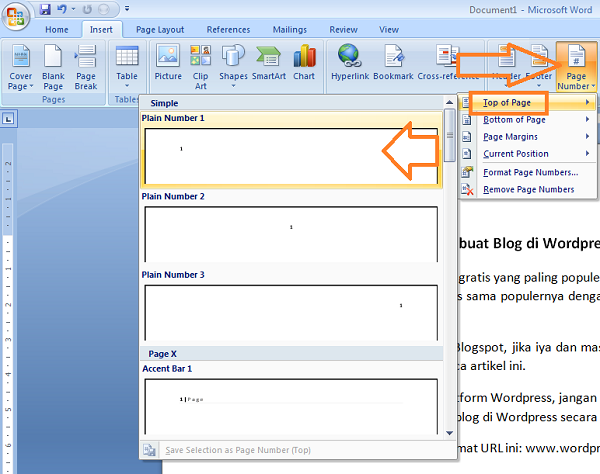
- Buat dokumen baru atau buka dokumen yang sudah Anda tulis. Kemudian klik menu Insert – Page Number dan pilih salah satu posisi yang Anda inginkan. Kita coba yang di atas halaman, maka klik pilihan Top of Page- Plain Number 1.
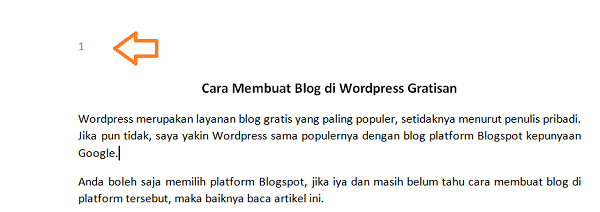
- Hasilnya seperti ini, nomor halaman berada di atas.
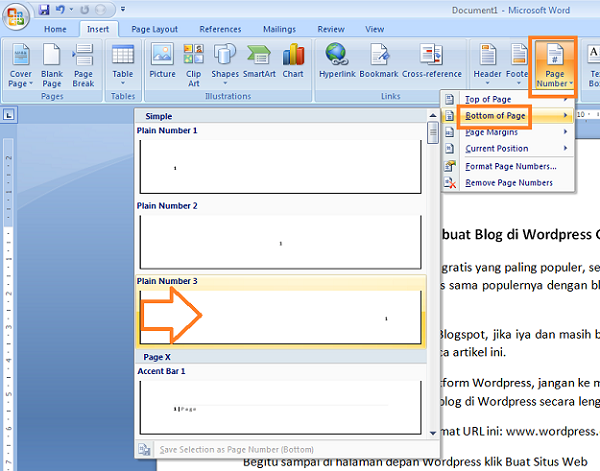
- Kita coba yang paling umum digunakan, yaitu di bagian kanan bawa halaman. Klik Insert – Page Number- Bottom of Page – Plain Number 3.
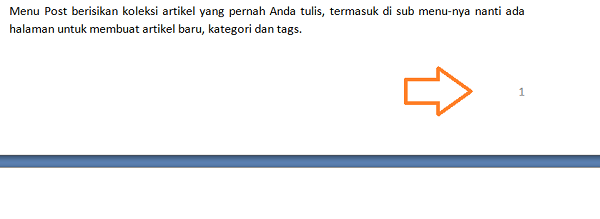
- Maka, hasilnya akan seperti ini. Mudah kan?
Membuat Nomor Halaman Romawi atau Format Lainnya
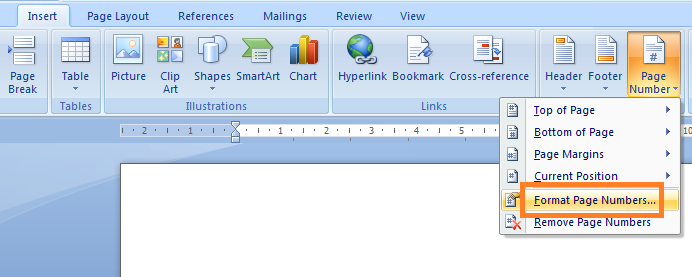
- Jika ingin membuat nomor halaman dalam format berbeda, misalnya romawi atau huruf maka klik Insert – Page Number – Format Page Numbers.
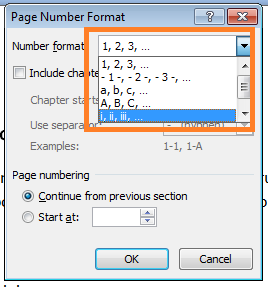
- Di bagian Number format silahkan pilih format yang Anda inginkan, kemudian klik OK.
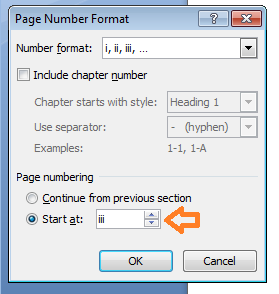
- Atau jika Anda ingin nomor halaman dimulai dari urutan tertentu, misalnya dari angka romawi III bukannya I bisa dengan memilih opsi Page numbering – Start at dan pilih sendiri mau mulai dari nomor berapa. Pilihan yang muncul di panel ini akan tergantung pilihan step di atas.
Selesai, itu tadi adalah beberapa opsi yang dapat Anda pergunakan untuk membuat nomor halaman di Microsoft Word .
sumber : https://dailysocial.id/post/panduan-pemula-cara-membuat-nomor-halaman-di-microsoft-word-2007
Baiklah sekarang mari kita simak langkah-langkah lengkap Cara Membuat Daftar Isi di Word. Dalam tutorial ini kami telah melengkapinya dengan gambar. Supaya anda bisa mempermudah memahami tips ini. Sekedar info untuk anda, kemarin kami juga telah menulis tips microsoft word. Artikel tersebut membahas tentang cara membuat bingkai. Untuk membacanya silahkan klik Cara Membuat Bingkai Keren di MS Word.
1. Klik dua kali (double klik) pada tanda ruler. Maka akah mucul tanda seperti huruf "L"

2. Setelah anda double klik. Maka akan muncul kotak dialog seperti ini. Pilih saja Left dan pilih model yang ada titik-titiknya. Seperti yang telah kami tampilkan pada gambar dibawah ini.

3. Setelah itu buat tanda "L" lagi seperti pada langkah pertama. Maka akan ada dua huruf "L" disana. Double klik pada tanda yang baru. Maka akan muncul kotak dialog seperti yang ada di bawah ini. Kalau kali ini Pilih Right dan pilih model None.

4. Setelah langkah ke tiga. Maka tanda Huruf "L" nya akan berbalik arah. Kemudian Atur posisi keduanya sehingga akan membentuk formasi seperti pada gambar di bawah ini. (lihat tanda merah)

5. Untuk membuat Membuat Daftar Isi nya otomatis. Mudah saja, sekarang tekan TAB pada keyboard. Maka akan muncul titik-titik yang rapi. Sekarang silahkan buat daftar isi sesuai dengan kebutuhan anda. Seperti gambar yang telah kami contohkan dibawah ini.

Langkah kedua dan ketiga bisa dibolak-balik kawan. Yang penting adalah tanda "L" tadi bisa saling berhadapan seperti pada gambar diatas. Selain artikel ini kami juga masih ada satu tips microsoft word yang mungkin bisa bermanfaat untuk anda. Benar sekali artikel yang satu ini juga bermanfaat untuk anda yang sedang menulis karya ilmiah.
sumber : https://tutorialsoftwaregratis.blogspot.com/2015/11/cara-membuat-daftar-isi-otomatis-di.html
sumber : https://tutorialsoftwaregratis.blogspot.com/2015/11/cara-membuat-daftar-isi-otomatis-di.html


